


SmartRestore-RecoveryAssistant
0.00.00 レビュー
アプリの仕様
- バージョン
- 1.0.4
- 更新日
- ライセンス
- Free
- ダウンロード数
- 50,000+
- デベロッパー
- Michiko Dgital
- カテゴリ
- ツール
- プラットフォーム
- Android
スクリーンショット
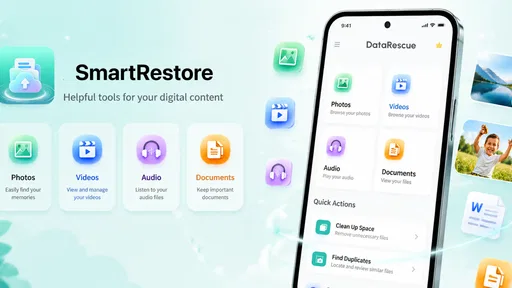
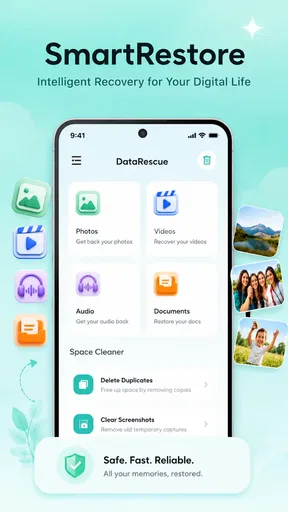
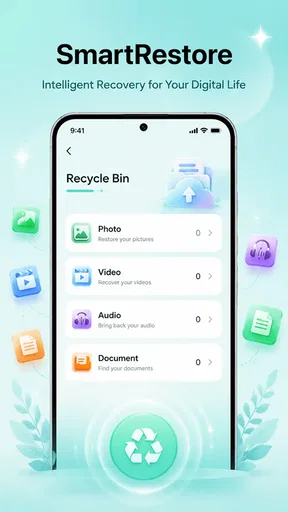
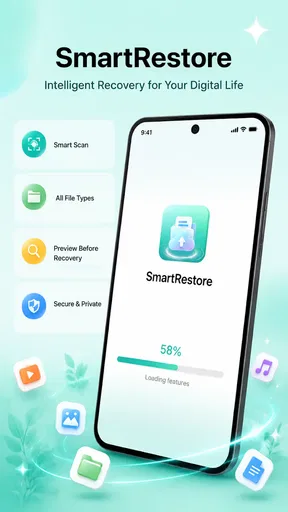
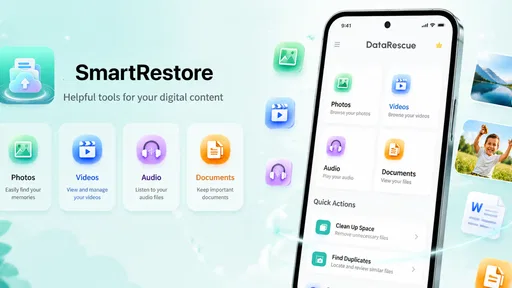
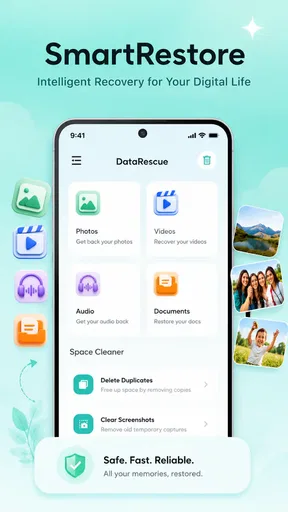
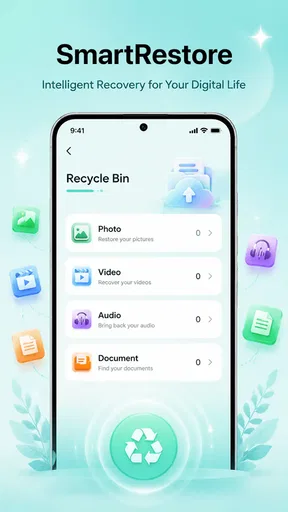
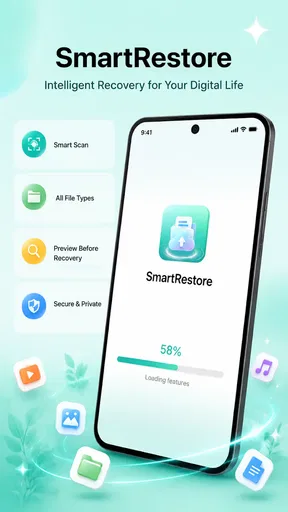
 分析者 AppCompare
うっかり写真を消してしまったとき、最初に必要なのは慌てずに「どこに残っているか」を確認することです。SmartRestore-RecoveryAssistantは、端末内の紛失した写真、ビデオ、音声、ファイルをスキャンし、選んだ項目の復元を試せるツールです。私は、削除したファイルを探すための入口として使いやすい一方、どんな状態のデータでも戻せる魔法のアプリではない、と感じました。
このアプリは無料で利用でき、ツールカテゴリーに分類されています。開発元はMichiko Dgitalで、アプリの年齢区分は3歳以上です。Androidでは9以降に対応し、現在のバージョンは1.0.4。すでに50K以上のインストールがあるため、個人の写真整理やファイル救出を目的に試す人がいるアプリだと分かります。
最初につまずきやすい場所を先に確認する
復元アプリを開いて一番戸惑いやすいのは、スキャンを始めれば必ず目的のファイルが表示されると思ってしまうことです。実際には、削除したデータが端末のどこにあったのか、削除後にどれほど端末を使ったのか、保存領域がどのように再利用されたのかで結果は変わります。SmartRestore-RecoveryAssistantを使う前に、この前提を知っておくと、見つからなかったときの判断を誤りにくくなります。
たとえば写真を消した直後に、動画撮影や大容量アプリのインストールを続けると、以前のデータがあった場所に新しい情報が書き込まれる可能性があります。アプリの不具合と決めつける前に、端末の利用をいったん控え、必要なデータを上書きしないようにするのが大切です。これはこのアプリに限らず、ファイル復元を試すときの基本的な作業です。
もう一つの混乱しやすい点は、「消えた」と思ったファイルが、実は別の場所に残っているケースです。写真アプリのゴミ箱、ファイル管理アプリの最近削除した項目、クラウドの同期先などを先に確認すると、復元ツールを使わずに戻せることがあります。SmartRestore-RecoveryAssistantを使う価値が高いのは、こうした通常の確認で見つからないファイルを、端末内から探したい場面です。
私なら、最初に端末標準の写真アプリとファイル管理画面を確認し、その後でこのアプリを使います。標準機能で戻せる場合は、元のフォルダーや撮影日などの情報が保たれやすく、操作も分かりやすいからです。そこにない場合に、SmartRestore-RecoveryAssistantで写真だけ、あるいは必要な種類のファイルを対象に探すほうが、結果を整理しやすくなります。
スキャン前にやっておきたい準備
アプリを開いたら、まず復元したい種類を明確にしておくのがおすすめです。家族旅行の写真を探しているのに、音声や文書まで一度に確認しようとすると、候補が増えて選別に時間がかかります。写真なら写真、録音なら音声というように目的を絞ると、表示された候補を見比べる作業が軽くなります。
選ぶ前に読んでおきたい記事

Tile Explorerは中断や通信断からどこまで戻れるか

Uber Eatsの価値は料理選びから「待ち時間の見える化」へ

テレビのリモコンが見つからない夜に、スマホが頼れる一台になる理由

8 Ball Poolへ移る価値はあるか 狙いと手球の位置を読む対戦の魅力

Family Spaceの位置共有は、家族の連絡をどう穏やかにするか

キャンディークラッシュは失敗しても戻れるか あと一手の判断と中断時の注意点
復元先の空き容量も、事前に確認しておきたいポイントです。見つかったファイルを保存するには、端末側に受け入れる余裕が必要になります。容量が少ない状態では、復元できたように見えても保存段階で困る可能性があります。不要な動画やキャッシュを整理し、必要なファイルを置ける状態にしてから作業を始めると安心です。
また、探したいファイルの特徴を思い出しておくと、候補を選ぶときに役立ちます。撮影した時期、ファイルの種類、だいたいの容量、保存していた場所などです。名前が変わっていたり、一覧で分かりにくい表示になったりしても、こうした手掛かりがあれば無関係な項目を避けやすくなります。
権限や端末状態で止まったときの見方
スキャンを始める場面で、端末の確認画面やアクセス許可に関する案内が表示されることがあります。ここで止まった場合は、表示内容を読まずに何度もボタンを押すより、端末の設定からSmartRestore-RecoveryAssistantのアクセス状態を確認したほうが早いです。許可が途中で拒否されている、または利用中に設定が変わっていると、期待した範囲を調べられないことがあります。
ただし、内容を理解しないまま広いアクセスを許可する必要はありません。写真を探すのか、音声やファイルも含めるのかを決め、表示された目的と照らし合わせて判断してください。復元作業では端末内の個人的なデータを扱うため、便利さだけでなく、どの情報を対象にするのかを意識することが重要です。
スキャンが進まないときは、まずアプリを一度終了して再び開き、端末の空き容量や電池残量を確認します。それでも不安定なら、他の大きな処理を止めてから再試行します。私の考えでは、復元中に端末を使い続けるより、画面を閉じずに落ち着いて待てる環境を作るほうが、操作ミスを減らせます。
見つかった候補を安全に選ぶ手順
スキャン結果が表示されたら、候補をすぐ全部選ぶのではなく、まず一覧を確認します。復元したいものと似た名前の別ファイル、以前から端末に残っているファイル、必要のない一時データが混ざることも考えられます。目的の写真や文書を少数から選び、保存後に開けるか確認する流れが現実的です。
特に大事な写真を一度に大量選択するより、まとまりごとに復元するほうが失敗に気づきやすくなります。たとえば仕事の資料、家族の写真、録音データを分けて処理すれば、保存先での整理もしやすくなります。復元後にファイル名が分かりにくくなっていた場合でも、種類ごとに分けておけば確認の負担を抑えられます。
復元に成功したように見えても、保存後に実際に開いて確認することを忘れないでください。写真なら画像が最後まで表示されるか、動画なら再生できるか、音声なら途中で途切れないかを確認します。ファイル名が戻っているだけでは、内容まで完全に使えるとは限りません。重要なデータほど、復元直後の確認が欠かせません。
日常で役立つ具体的な使い方
現実的な場面として、子どもの発表会を撮影した動画を整理中に間違って削除したケースを考えてみます。まず写真アプリのゴミ箱を確認し、そこになければ新しい動画を撮ったり、大きなゲームを入れたりする前にSmartRestore-RecoveryAssistantを起動します。動画だけを探す意識で候補を確認し、少数ずつ復元して再生できるかを見る、という順番です。
この使い方で重要なのは、復元作業を始めた後に端末へ新しいデータを大量に追加しないことです。復元先の容量を空けるために整理する場合も、必要な写真を別の安全な場所へ移してから行います。削除と移動を急いで繰り返すと、何を失ったのか分からなくなるため、作業前後のフォルダーを簡単にメモしておくと便利です。
録音ファイルを探す場合は、写真と同じ感覚で一覧を見ると見落としやすくなります。会議や授業の録音のように、ファイル名が日時だけになっていることもあるため、作成時期と長さを思い出しながら候補を確認します。音声は再生して初めて内容が分かるので、復元後の確認時間も含めて作業計画を立てるべきです。
通常のファイル管理との違いと限界
端末標準のファイル管理機能は、現在存在するフォルダーやゴミ箱を整理するのに向いています。どこに保存したか分かっているファイルを移動したり、名前を変えたりするなら、通常の管理画面のほうが適切です。SmartRestore-RecoveryAssistantは、その管理画面で見つけにくい紛失データを探すための補助役として考えると、役割がはっきりします。
一方、バックアップサービスは、事前に同期や保存が行われていれば、端末の状態に左右されにくい復旧手段になります。大切な写真や仕事の書類を長期的に守りたいなら、復元アプリだけに頼るより、普段からバックアップを作るほうが確実です。このアプリは、バックアップを置き換えるものではなく、うっかり削除した直後の選択肢として便利です。
パソコン向けの高度な復旧ソフトや専門業者が適している場面もあります。端末が壊れて起動しない、仕事で使う重要な資料が読めない、何度試しても結果が出ないという場合は、スマートフォン用アプリの範囲を超えている可能性があります。そうした状況で何度も操作を重ねると、状態を悪化させることもあるため、価値の高いデータほど慎重な判断が必要です。
アプリのせいではない問題を切り分ける
復元できないときに、すぐアプリの性能だけを疑うのは早計です。削除した領域がすでに別のデータで置き換わっている、ファイル自体が壊れている、端末の保存領域に問題がある、といった原因もあります。候補が表示されても開けない場合は、復元操作の失敗ではなく、元データの一部が失われている可能性を考えます。
写真アプリでは見えないのにファイル管理画面では見える、というように、表示側の問題であることもあります。復元を繰り返す前に、保存先のフォルダーを確認し、端末を再起動してからファイルを開いてみてください。別のアプリで開けるかを確認するのも切り分けになりますが、元ファイルを上書きするような操作は避けたほうが安全です。
端末の空き容量が極端に少ない場合や、動作全体が重い場合も、復元だけの問題とは限りません。不要な処理を停止し、必要なデータを別の場所へ退避できるなら先に行います。SmartRestore-RecoveryAssistantを何度も再実行するより、端末の状態を整えてから一度だけ丁寧に試すほうが、作業内容を把握しやすいです。
誰に向いていて、誰は別の方法がよいか
このアプリが向いているのは、Android端末から誤って消した写真、ビデオ、音声、ファイルを自分で確認しながら探したい人です。無料で試せるため、専門業者へ相談する前に、通常の確認とあわせてできる範囲の作業をしたい人にも合います。操作の目的が「最近消した個人的なデータを探すこと」なら、導入のハードルは低い部類です。
反対に、削除からかなり時間が経っている、端末を大量に使い続けている、壊れた端末から完全なデータを取り出したい、といった人には期待しすぎないほうがよいでしょう。会社の重要書類や、失敗が許されない唯一の記録を扱う場合も、専門的な復旧手段や普段のバックアップを優先したいところです。無料だからといって、重要データの保護策を後回しにするのはおすすめしません。
また、ファイルを定期的に整理するだけなら、このアプリより端末標準の管理機能が使いやすいです。クラウドにすでに保存されている写真を戻したい場合も、まず同期サービス側の復元機能を確認するべきです。SmartRestore-RecoveryAssistantの強みは、紛失した項目を端末内から探す場面にあり、すべての復旧問題を一つで解決する種類のツールではありません。
試す前に覚えておきたい実用的な判断
私は、このアプリを使うなら「検索、選択、少量の復元、再生確認」という順番を守ります。最初から大量に選択せず、復元先の容量を確保し、端末への新しい書き込みを控えるだけでも、作業の見通しがよくなります。スキャン結果が少ない場合は、何度も同じ操作を繰り返すより、ゴミ箱やバックアップ、別の保存場所を再確認するほうが有効です。
見つかったファイルを保存した後は、別のフォルダーに整理し、元の場所に戻す前に中身を確認するのが安全です。復元直後に名前変更や一括移動をすると、どのファイルが正常だったか追いにくくなります。特に動画や音声は、冒頭だけでなく必要な部分まで再生できるかを確認してください。
アプリの表示や操作で迷ったときは、端末を何度も再起動したり、関連ファイルを削除したりせず、現在の状態を保つことを優先します。復元作業では「何もしない」ことが役立つ場面もあります。保存領域を守りながら、標準機能、バックアップ、SmartRestore-RecoveryAssistantの順に確認すると、原因を切り分けやすくなります。
SmartRestore-RecoveryAssistantを使う価値
SmartRestore-RecoveryAssistantは、削除したデータを探すための現実的な第一歩として評価できます。無料で写真、ビデオ、音声、ファイルを対象にできるため、誤削除に気づいた直後に試しやすいのが良いところです。特別な知識がない人でも、探したい種類を意識して候補を選べば、復元作業の流れを作りやすいでしょう。
ただし、結果は削除後の端末使用状況やデータの状態に左右されます。見つからない場合や、保存後に開けない場合は、アプリだけを責めず、上書き、破損、容量不足、保存場所の違いを順番に確認してください。重要なファイルなら、無理な再試行を避けて専門的な方法を考えるべきです。
Android 9以降の端末を使っていて、最近消してしまった個人ファイルを自分で探したい人には、試す意味があります。逆に、日常的な整理や長期保存が目的なら標準のファイル管理とバックアップを優先したいです。私なら、標準のゴミ箱とバックアップを確認したうえで、端末の利用を控え、必要な種類だけをSmartRestore-RecoveryAssistantでスキャンします。その使い分けができる人にとって、頼れる補助ツールになります。
メリット
- 削除した写真や動画を端末内から手軽に探せる
- 復元前にファイルをプレビューでき、必要なデータを選びやすい
- 操作画面がシンプルで、復元アプリ初心者にも使いやすい
- 複数のファイル形式に対応している
- 復元したデータを別の場所へ保存・共有しやすい
デメリット
- 端末の状態によっては削除データを検出できない場合がある
- 完全に上書きされたファイルは復元できないことが多い
- スキャンに時間がかかり、端末の空き容量を消費することがある
- 無料版では復元数や利用機能に制限がある場合がある
- 復元データの保存先によっては追加の権限が必要になる
SmartRestore-RecoveryAssistantに関するよくある質問
SmartRestore-RecoveryAssistantとは、どのようなアプリですか?
SmartRestore-RecoveryAssistantは、スマートフォン内の写真、動画、連絡先、メッセージ、文書など、失われた可能性のあるデータを確認・復元するためのリカバリー支援アプリです。端末やAndroid・iOSのバージョン、保存場所によって利用できる機能は異なります。ダウンロード前に、対応機種や復元対象のデータ形式を必ず確認してください。
削除した写真やファイルを本当に復元できますか?
復元できるかどうかは、データを削除してからの経過時間、端末の使用状況、上書きの有無、バックアップの状態によって変わります。削除後に新しい写真やアプリを大量に保存すると、復元の可能性が下がる場合があります。SmartRestore-RecoveryAssistantは復元を支援するツールであり、すべてのデータを必ず取り戻せるとは限りません。
SmartRestore-RecoveryAssistantの使用にルート化や特別な権限は必要ですか?
必要な権限や操作は、利用する端末と機能によって異なります。写真やファイルを検索するにはストレージへのアクセス権限、連絡先を確認するには連絡先へのアクセス権限などが求められる可能性があります。高度な復元機能では、パソコン接続や追加設定、場合によっては端末のルート化が必要になることもあるため、説明を確認してから操作しましょう。
個人情報や端末内のデータは安全に扱われますか?
データ復元アプリでは、写真、連絡先、メッセージ、文書など非常に重要な情報を扱うため、プライバシー面の確認が欠かせません。インストール前に、開発元、プライバシーポリシー、必要な権限、データの保存先や第三者提供の有無を確認してください。不自然に多くの権限を要求する場合は、許可する前に慎重に判断することをおすすめします。
無料で利用できますか?料金や広告について知りたいです。
SmartRestore-RecoveryAssistantの利用料金、無料版で使える機能、復元結果の保存条件、広告表示の有無は、配信ストアやアプリのバージョンによって異なる場合があります。基本的なスキャンは無料でも、復元や高度な検索機能が有料になるケースがあります。ダウンロード前に料金体系、サブスクリプションの自動更新、解約方法を確認しておくと安心です。


